









 Menü
Menü


 Főoldal
Stems a Denon DJ PRIME 4 G2-n: mit érdemes tudni vásárlás és használat előtt?

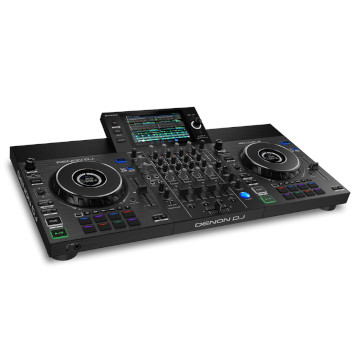
A Denon DJ PRIME 4 G2 a készüléken is képes Stems-feldolgozásra: a zenét énekre, dallamra, basszusra és dobra bontja, a funkció pedig külön Stems-licenc vásárlása nélkül használható. A fontos részlet: az adott szám teljes renderelésének be kell fejeződnie, mielőtt a szétválasztott részekkel dolgozhatsz. A kész Stems azután dedikált gombokkal, padekkel és Stem Level vezérléssel kezelhető.
Ha laptop nélkül szeretnél acapellás átmeneteket, hangszeres verziókat vagy élő mashupokat készíteni, ez komoly érv lehet a G2 mellett. A jó eredményhez azonban megfelelő zenefájl, előkészítés és begyakorolt kezelés is kell. Ebben az útmutatóban végigvesszük, mit kapsz, hogyan indulj el, és mit érdemes kipróbálnod vásárlás előtt.

Mit jelent a négyrészes Stems a PRIME 4 G2-n?
A hagyományos EQ frekvenciatartományokat emel vagy csökkent. Az ének, a szintetizátor és a pergő azonban részben ugyanott szólhat, ezért egy EQ-tekerővel nem tudod egyszerűen kivenni csak az énekest. A Stems hangforrások szerint próbálja szétválasztani a kész felvételt.
• Vocal: az éneket tartalmazó rész; acapellás átmenetekhez és vokálcserékhez használható.
• Melody: a dallami és harmonikus kíséret; például billentyűs, gitáros vagy szintetizátoros rétegek.
• Bass: a basszusszólam; két szám mélytartományának tudatos cseréjéhez lehet hasznos.
• Drums: a dobokat tartalmazó rész; ritmikai átmenetekhez és dobloopokhoz ad alapot.
Ezek a kész sztereó felvételből számított részek, nem a stúdió eredeti külön sávjai. A szétválasztásban maradhat áthallás vagy hallható mellékhatás, különösen sűrű hangszerelésnél. Egy teljes mixben használható vokál önmagában már felfedhet apró hibákat, ezért mindig azt a konkrét szakaszt hallgasd vissza, amelyet a műsorban használnál.
Renderelés és lejátszás: két külön lépés
A „helyben renderel” nem azt jelenti, hogy minden frissen betöltött szám azonnal, teljes hosszában Stems-készen áll. A készülék előbb létrehozza a szétválasztott változatokat. A PRIME 4 G2 kézikönyve szerint a háttérfeldolgozás közben használhatod a rendszert, de a Stems az adott szám teljes elkészülése után válik elérhetővé.
A renderelés eredménye az aktuális meghajtóra kerül, így később ugyanonnan ismét előhívható. Ez további tárhelyet igényel. Az első alkalomra ezért ne egy megtelt pendrive-val és több ezer feldolgozandó zenével érkezz: válassz ki öt-tíz számot, hagyj szabad helyet, és ellenőrizd a kész eredményt.
A feldolgozás idejére nem érdemes általános másodpercértéket ígérni. A saját zenéiddel és adathordozóddal mérd meg, mennyit kell várnod. Egy fontos fellépési átmenetet előre készíts el; egy közönségkérésnél pedig legyen hagyományos keverési megoldásod is, ha a Stems még nem használható.
Két munkafolyamat: közvetlenül a pulton vagy Engine DJ Desktopban
1. Stems létrehozása a PRIME 4 G2-n
A könyvtárban húzd részben balra a kiválasztott szám sorát, majd érintsd meg a Stems/Stem műveletet. A szám bekerül a Stems-listába, és ha még nincs feldolgozva, a rendszer elkészíti a szükséges adatokat. Várd meg a teljes renderelést, majd töltsd a kész számot egy deckre.
A feldolgozott számot Stems-ikon jelzi a neve előtt. Ha nem látod a külön Stems-listát, ellenőrizd a Profile → Library → Stems List beállítást. A lista láthatósága és a renderelés elkészülte külön dolog: egy elrejtett lista miatt nem kell rögtön újra feldolgoznod a zenét.
A készüléken a Remove Stems művelet a szétválasztott adatokat is eltávolítja, nem csupán egy kedvenclistából veszi ki a számot. A kézikönyv szerint deckre töltött szám Stems-adatai nem törölhetők. Takarítás előtt ellenőrizd, mire lesz még szükséged, és őrizd meg az eredeti zenefájlokat is.
2. Előkészítés Engine DJ Desktopban
Nagyobb fellépési lista összeállításánál kényelmesebb lehet a számítógépes könyvtárkezelés. Engine DJ Desktopban a kijelölt számokon a Create Stems paranccsal indíthatod a feldolgozást, vagy számokat, illetve lejátszási listát húzhatsz a Stems-listára. A kész anyagot a Stems-adatokkal együtt exportáld a fellépési adathordozóra.
Az export után a pulton is nyiss meg néhány számot és próbáld ki a részek némítását. Attól, hogy a számítógépen elkészült a feldolgozás, még ellenőrizni kell, hogy a megfelelő meghajtóra a szükséges adatok is átkerültek. Új exportnál vagy könyvtár-átszervezésnél ismét végezd el ezt a rövid próbát.
Melyiket válaszd? Otthoni rendszerezéshez és sok előre tervezett zenéhez a Desktop praktikus. Néhány új helyi szám feldolgozásához jól jön a G2 fedélzeti lehetősége. A két út közös célja ugyanaz: a műsor előtt már elkészült, visszahallgatott Stems várjon a meghajtón.
Így működnek a Stems-padek és a külön gombok
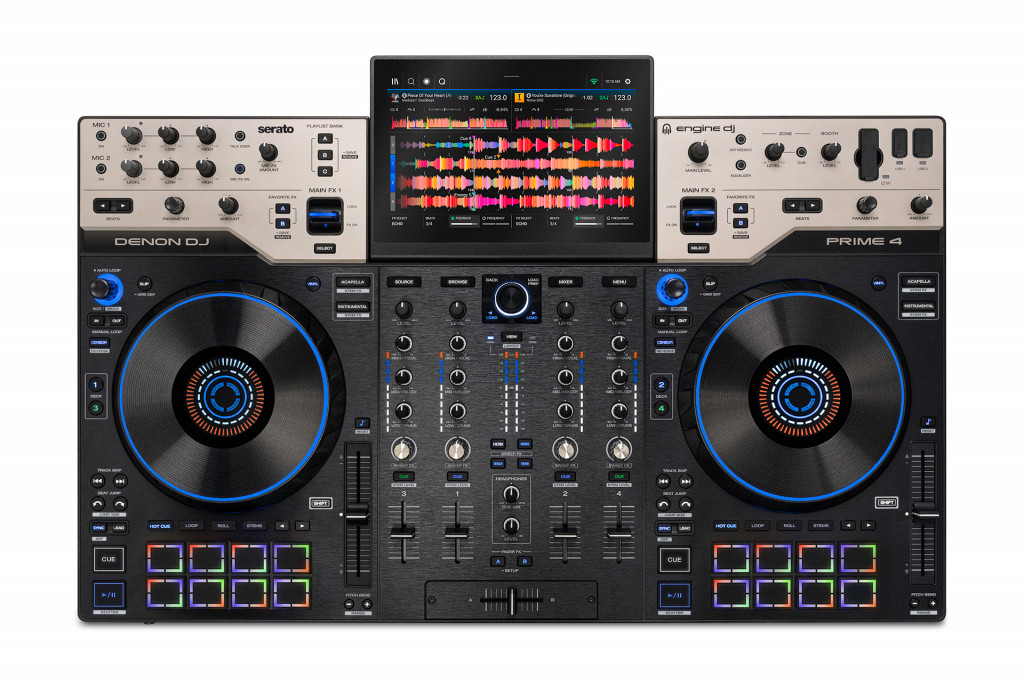
Stems-kész szám betöltése után nyomd meg a Stems gombot. Ebben a padmódban a felső négy pad balról jobbra a Vocal, Melody, Bass és Drums részt kapcsolja. A halványan világító pad némított, az erősen világító pad hallható részt jelez. Újabb megnyomással visszakapcsolhatod az adott elemet.
Az alsó négy pad a megfelelő rész echo out effektjét indítja. Ez például egy vokál kivezetésénél lehet hasznos, de előbb mérsékelt hangerőn gyakorold be a lecsengést és a következő szám belépését. Az effekt önmagában nem oldja meg a rossz ütemhelyet vagy az összeakadó dallamokat.
A külön ACAPELLA gomb az éneket hagyja meg, a INSTRUMENTAL az éneket némítja, és a három hangszeres részt tartja meg. Shift használatával az acapella vagy az instrumental echo out változata is elérhető. A Profile → Playback menüben a gombok elsődleges funkciója módosítható, ezért fellépés előtt a saját beállításaiddal próbálj.
Stem Level EQ: melyik tekerő mit szabályoz?
A kiválasztott csatornán a Shift + Channel Cue / Stem Level kombináció kapcsolja be a Stem Level módot. Ekkor a három EQ-tekerő más feladatot kap:
• HIGH: az ének, vagyis a Vocal rész hangereje.
• MID: a Melody és Bass rész közös hangereje.
• LOW: a Drums rész hangereje.
Négy elkülönített hangrészhez itt három tekerős szabályzás tartozik: a dallam és a basszus együtt változik a MID-del. Ha csak a basszust szeretnéd némítani, a Stems-pad ad külön kapcsolást. Vásárlás előtt érdemes ezt a saját átmeneteden kipróbálni, mert nem ugyanaz a munkamódszer, mint négy külön hangerő-tekerő használata.
Módváltáskor a fizikai tekerő állása eltérhet a szoftveres értéktől. A kijelzőn megjelenő tekerőikon erre figyelmeztet; a soft takeover akkor veszi át a szabályzást, amikor eléred a tárolt értéket. Ha az első kis tekerésre nincs változás, ellenőrizd ezt, és azt is, hogy hagyományos EQ- vagy Stem Level módban vagy-e.
Négy stem nem négy deck, a streaming pedig külön kérdés
A PRIME 4 G2 négydeckes standalone rendszer, a Stems pedig egy adott decken megszólaló szám részeit kezeli. Egy vokál és a saját zenei alapjának kapcsolgatása önmagában nem foglal el négy külön keverőcsatornát. Két szám Stems-alapú átmenetét két deckkel is elkezdheted gyakorolni.
A legbiztosabban tervezhető műsorhoz saját, támogatott helyi zenefájlokat és már kipróbált Stems-adatokat használj. A készülék streamingtámogatásából nem következik, hogy bármely szolgáltató bármely számát ugyanígy feldolgozhatod. Ne építs a vásárlási döntésedbe ellenőrizetlen, minden streamingforrásra érvényes Stems-ígéretet. A saját szolgáltatásodat és aktuális szoftververziódat külön egyeztesd.
Ugyanígy a lejátszható audioformátumok felsorolása sem helyettesíti a Stems-próbát. A teljes könyvtár konvertálása előtt dolgozz fel néhány reprezentatív saját fájlt. Az offline főpróbán újraindítás után, hálózat nélkül is ellenőrizd a számok betöltését és a kész részek használatát.
Három egyszerű gyakorlat, amivel érdemes kezdened
Vokálcsere két szám között
Válassz két tempóban és hangulatban összeillő számot. Az elsőből hagyd meg a vokált, a másodikat indítsd hangszeres változatban, megfelelő frázishatáron. Előhallgatásban ellenőrizd az összhangot, majd fokozatosan vezesd ki az első énekét. Elsőre rövid, áttekinthető átmenetet gyakorolj, ne egy teljes számhosszú mashupot.
Dobokra egyszerűsített átkötés
Egy sűrű refrén után a dobok meghagyásával csinálj helyet a következő zenének. Hallgasd meg, hogy a szétválasztott ritmus elég tiszta-e az adott szakaszon. A beatgridet és a loop kezdőpontját ellenőrizd előre; a Stems nem javítja ki az elcsúszott rácsot vagy a rosszul választott belépést.
Visszatérés a teljes számhoz
Gyakorold külön a visszaállást is: a következő nagy belépés előtt tudd, mely részek vannak némítva, és milyen módban állnak a tekerők. A négy rész állapotát a padek, valamint a jogkijelző jelzései is segítenek követni. Egy jó rutin része, hogy bármikor vissza tudsz térni egy kiszámítható, teljes értékű mixhez.
Mikor éri meg a PRIME 4 G2 Stems miatt?
Akkor adhat sokat, ha rendszeresen dolgoznál vokálokkal és hangszeres változatokkal, és ezt laptop nélkül, közvetlen kezelőszervekkel szeretnéd megoldani. Az előre nem tervezett, helyi zenék fedélzeti feldolgozása és a dedikált vezérlés együtt lehet vonzó, nem pusztán a Stems felirat.
Ha a műsorod főleg hagyományos kétzenés keverésből áll, és ritkán bontasz hangrészeket, önmagában emiatt nem feltétlenül érdemes rendszert cserélned. A korábbi PRIME 4+ is tud előre elkészített Stems-et lejátszani; a G2 helyi renderelése és kezelőfelülete a munkafolyamatot változtatja meg. A teljes csere szempontjait a PRIME 4 G2 és PRIME 4+ összehasonlításunkban is megtalálod.
A Pako termékoldalán a PRIME 4 G2 ellenőrzéskor 984 500 Ft áron, raktáron szerepelt, 2026. október 15-én. Ez a készülék ára, nem komplett hangosításé. Tervezd hozzá az adathordozót, fejhallgatót, szállítási védelmet és a saját hangrendszeredhez megfelelő kábeleket is. Az aktuális árat és elérhetőséget a termékoldalon nézd meg.
Gyakori kérdések a PRIME 4 G2 Stems használatáról
Kell külön Stems-licenc a PRIME 4 G2-hez?
Nem. A G2-n a Stems a hardverhez tartozó funkció. A zenéket ettől még fel kell dolgozni, és a kész adatoknak a használt meghajtón is rendelkezésre kell állniuk.
Kell laptop a Stems használatához?
A fedélzeti rendereléshez és a kész Stems standalone használatához nem kell fellépés közben laptop. Engine DJ Desktopban viszont kényelmesen rendszerezheted és előkészítheted a nagyobb könyvtáradat.
Azonnal használható egy új szám minden része?
Nem. A Stems a teljes szám renderelése után használható. A feldolgozást készítsd elő, és a fontos átmeneteket még a fellépés előtt hallgasd vissza.
Külön szabályozható a basszus az EQ-tekerőkkel?
Stem Level módban a MID a dallamot és a basszust együtt állítja. A basszus külön némítása a megfelelő Stems-paddel lehetséges; a három tekerő nem négy független hangerő-szabályzó.
Garantáltan tiszta acapellát kapok minden felvételből?
Nem. A kész felvételből számított szétválasztás minősége zenénként és szakaszonként eltérhet. Az éneket önmagában és a tervezett másik zenei alappal együtt is ellenőrizd.
Mivel készüljek egy vásárlás előtti kipróbálásra?
Vigyél néhány saját, támogatott helyi zenefájlt, és tervezd meg a kipróbálandó vokálcserét. Figyeld meg a renderelést, a padek logikáját, a Stem Level módváltást és a teljes mix visszaállítását. Így a saját munkád alapján dönthetsz.
Forrásalap: Denon DJ PRIME 4 G2 User Guide v5.1.0, különösen a Stems Mode fejezet; hivatalos PRIME 4 G2 GYIK és performance pad útmutató; Engine DJ Stems-tájékoztatók. Ár és készlet: Pako termékoldal. Ellenőrizve: 2026. október 15. A gyakorlati példák szerkesztői javaslatok, nem személyes termékteszt eredményei.
Állítsd össze a saját Stems-munkafolyamatodat a Pakónál
• Denon DJ PRIME 4 G2 – aktuális ár és rendelés a Pakónál: négydeckes standalone rendszer helyi Stems-rendereléssel és dedikált kezelőszervekkel.
• Sennheiser HD 25 DJ-fejhallgató: a vokálok, átmenetek és szétválasztási mellékhatások előhallgatásához.
• UDG U8335BL szállítótok: PRIME 4 G2-höz is megfelelő védelmi lehetőség; elérhetőségéről egyeztess a Pako munkatársaival.
Írd össze, milyen zenékből, milyen adathordozóról és milyen átmenetekkel dolgoznál. Kérj segítséget a Pakótól a megfelelő rendszer és tartozékok kiválasztásához, és az első Stems-rutinodat már a saját felhasználásodhoz tervezd meg.


 Vissza a belépéshez
 DJ technika
 Épülethangosítás
 Fénytechnika és látványtechnika
 Hangtechnika
 Kiegészítők