




 Menü
Menü


 Főoldal
Hogyan vidd tovább az MPC-n készült zenédet Ableton Live-ban? Sávexport és közös munkafolyamat
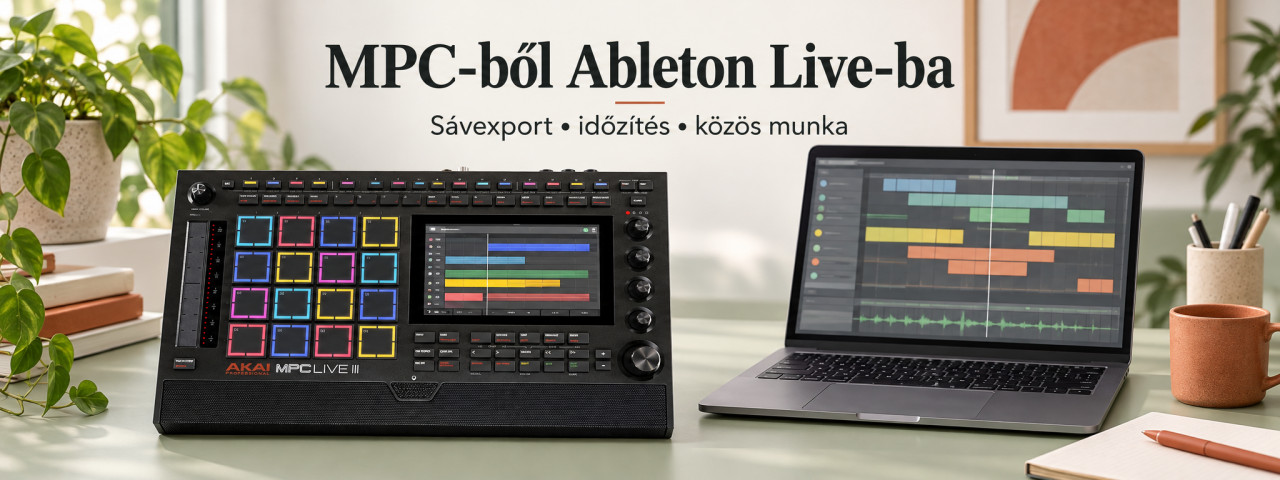
Az MPC-n készült zenét úgy viheted tovább átláthatóan Ableton Live-ban, ha a szükséges részeket külön hangfájlként, azonos kezdőponttal exportálod. Így a dobok, a basszus, a dallam és a többi elem saját sávon folytatható. Megmaradhat az MPC-n kialakított hangzás, miközben Live-ban tovább alakíthatod a szerkezetet, felvehetsz éneket vagy új hangszereket.
Ebben az útmutatóban elsősorban MPC 3-at futtató standalone rendszerről, például MPC One G2-ről vagy MPC Live III-ról indulunk, és WAV-sávokkal dolgozunk tovább. A menük verziónként eltérhetnek. A projektformátumok közötti átadás, az USB-audio és a sávok fájlba exportálása külön munkamódszer; először a feladatodhoz illőt válaszd.
Mit szeretnél továbbvinni: a kész hangzást vagy a szerkeszthető hangjegyeket?
A WAV-export a megszólaló hangot viszi tovább. A Live-ban vághatod, rendezheted, effektezheted, de a belerenderelt MPC-hangszer belső paramétereit nem kapod vissza egy automatikusan megjelenő Live-pluginban. Ez hasznos, ha a hangszínt már eldöntötted, vagy másik gépen, más pluginkészlettel dolgozó partnernek adsz át anyagot.
A MIDI-export ezzel szemben hangjegy- és vezérlési adatokat adhat át. A hanghoz a fogadó oldalon megfelelő hangszer és beállítás szükséges. Ha később más basszushangot keresnél, érdemes lehet a hangfájl mellett a MIDI-változatot is megőrizni, ahol ezt az adott rendszer támogatja.
A sávonkénti hangexportot gyakran stems vagy parts néven említik. Itt a saját projekted elemeinek rendereléséről beszélünk. Ez más feladat, mint egy kész sztereó dalból mesterséges intelligenciával éneket vagy dobot leválasztani; a kettőhöz ne rendelj automatikusan azonos szoftverigényt.
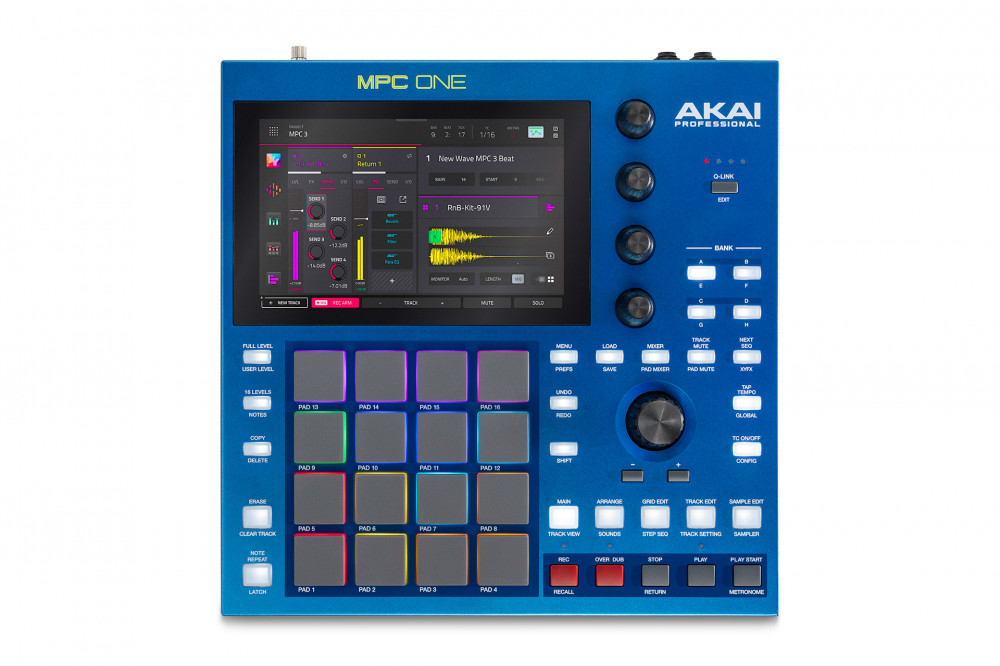
MPC 3 sávexport: először a teljes zenei részt készítsd elő
1. Ments egy külön projektváltozatot
A szerkezeti átalakítás előtt készíts visszanyitható mentést, beszédes névvel. Az eredeti MPC-projektet a WAV-fájlok mellett is őrizd meg: ez tartja meg azokat a szerkesztési lehetőségeket, amelyeket a hangexport már nem ad vissza.
2. Döntsd el, loopot vagy teljes dalt exportálsz
Egy nyolcütemes ötlet továbbépítéséhez elég lehet az adott sequence. Teljes dalnál viszont az összes versszaknak, kiállásnak és befejezésnek szerepelnie kell az exportált időtartományban. Ne egyetlen rövid sequence fájljait add át úgy, mintha azok már a teljes Song felépítését tartalmaznák.
Az Akai MPC 3 útmutatója szerint a Separate Tracks nem érhető el közvetlenül Song módban. Ha Song listából indulsz, a Convert Song to Sequence művelettel készíthetsz egy hosszú sequence-et egy szabad célhelyre, majd azt ellenőrizheted és exportálhatod. A művelet előtt menteni kell; az eredményt elejétől végéig hallgasd meg, különösen némítások, sávkiosztások vagy tempó- és ütemmutató-váltások esetén.
3. Döntsd el, mely elemek kellenek külön
Ha a teljes dobkészlet egyetlen Drum sávon van, a sávexport önmagában nem feltétlenül jelent külön lábdobot és pergőt. MPC 3 standalone módban a Drum sáv Explode Track funkciója külön MIDI-sávokra bonthatja a padok eseményeit. Ellenőrizd az eredeti, egyben maradó dobsáv némítását, hogy az új sávokkal együtt ne szólaljon meg kétszer ugyanaz a rész.
Ez a MIDI-sávbontás és az Audio Mixdown külön sávos renderelése két külön lépés. Ne a hangfájlok számából következtess arra, hogy minden hangszer jó helyre került: a fájlneveket és a tényleges hangjukat is ellenőrizd.
4. Audio Mixdown és Separate Tracks
MPC 3-on a gyártói útvonal Menu → Save → Audio Mixdown. A külön audiofájlokhoz a Separate Tracks opciót használd. Régebbi MPC 2 útmutatókban az exportnál Explode Tracks megnevezést is láthatsz; ne keverd össze a verziók elnevezéseit vagy a dobsáv MIDI-bontásával.
A fájlformátumhoz használj a további munkára alkalmas veszteségmentes formátumot. Szerkesztői kiinduló választás lehet a WAV, 24 bit, a projektedhez és a fogadó munkamenethez egyeztetett mintavétellel. Az MP3-at inkább meghallgatási referenciához kezeld, ne az elsődleges szerkesztési sávok helyett.
5. Azonos kezdőpont, azonos időtartomány
Minden sáv ugyanonnan induljon, akkor is, ha az adott hangszer csak később lép be. A fájl elején lévő csend az időzítés része: ne vágd le külön-külön. Az export vége a lecsengéseket is foglalja magában, hogy egy hosszú reverb vagy delay ne szakadjon le a dal végén.
A sávonkénti normalizálás megváltoztathatja az egymáshoz beállított hangerőarányokat, ezért átadáshoz ne alkalmazd automatikusan. Kerüld a túlvezérelt exportot, és a választott bitmélységet, mintavételt, kezdőpontot, tempót jegyezd fel az anyag mellé.
Effektek, returnök és a referencia: mit őrizz meg?
A jellegzetes hangszínt adó torzítás vagy szűrő sokszor a zene része. Közös munkánál előre döntsétek el, mely részek legyenek effektezve, és kell-e külön tiszta változat is. A tiszta és az effektezett alternatívát nevezd meg egyértelműen, hogy ne kerüljenek véletlenül egyszerre a végső keverésbe.
A közös return- és submixcsatornák külön figyelmet igényelnek. Ha külön effektvisszatéréseket is exportálsz, azok szerepét írd le, és ellenőrizd a forrássávokkal együtt. Ne add hozzá ugyanazt a közös zengetést kétszer. A masteren dolgozó kompresszor vagy más, több sáv együttes jelétől függő processzor miatt a külön renderelt fájlok összege nem minden esetben lesz azonos az eredeti teljes mixszel.
Készíts egy sztereó referenciamixet is, amelyen hallható, milyen állapotban adtad át a zenét. Ez segít megítélni, hogy az új munkamenetben a szerkezet, a belépések és a fontos hangzásbeli döntések megmaradtak-e. Hangerőben egyeztetve hasonlíts, különben a hangosabb változat könnyen megtévesztő lehet.

Import Ableton Live-ba: a közös kezdőpontot tartsd meg
A fájlokat másold a számítógépre, egy saját projektmappába, a modellhez használható fájlátviteli módon. Az USB-audio csatornák megjelenése nem jelenti azt, hogy az exportmappa automatikusan át is másolódott. Az eredeti mentés és az átadott fájlok maradjanak külön azonosíthatók.
Live-ban az import előtt kapcsold ki az Auto-Warp Long Samples beállítást, hogy az állandó tempóra, közös kezdőpontra exportált sávokat a program ne igazítsa át automatikusan. Ellenőrizd az automatikus klipszéli fade beállítását is, mert egy rövid dobütés elejét módosíthatja.
Állítsd a projekt tempóját az MPC-n használt értékre. A több kijelölt hangfájlt az Arrangement nézetben Macen Cmd, Windowson Ctrl nyomva tartásával húzhatod külön sávokra. Mindegyik ugyanarra a kezdőpontra kerüljön. Ezután ellenőrizd a klipek elejét, hosszát és Warp állapotát.
Az első ellenőrzésen még ne változtass tempót. Hallgasd meg a belépéseket és a lecsengéseket a referenciával összevetve. Későbbi tempóváltáshoz tudatos Warp-beállítás kell; a hibásan eltolt klipet ne időnyújtással próbáld helyrehozni.
Egy egyszerű próba, mielőtt a teljes projektet átadod
Saját gyakorlófeladatként készíts egy nyolcütemes, 90 BPM-es, 4/4-es részt négy elemmel: dob, basszus, akkord és dallam. A dallam csak az ötödik ütemben lépjen be. Exportáld ugyanarról a kezdőpontról, majd Live-ban helyezd a fájlokat külön sávokra, azonos indulással.
Ha a dallam továbbra is az ötödik ütemben indul, a dob és a basszus pedig együtt marad, a közös időzítés jó ellenőrzést kapott. Ezután próbáld ki a zengetés lecsengését és a teljes dal előkészítését. A feladat nem kompatibilitási garancia, hanem gyors mód a saját munkafolyamatod kipróbálására.
Hogyan add át másnak úgy, hogy meg is tudja nyitni?
Használj beszédes neveket, például 01_Drums, 02_Bass, 03_Chords és 04_Lead. Egy rövid kísérőszövegben szerepeljen a tempó, az ütemmutató, a fájlok közös kezdete, a technikai formátum és az, melyik effekt van már a hangba rögzítve. A végleges fájlokat egyszer másold át új helyre, és onnan is ellenőrizd.
Live-projekt megosztásakor a File → Collect All and Save segít a kívül hivatkozott fájlokat a projektbe gyűjteni. Az átadásra szánt teljes projektmappát őrizd meg, ne csak az ALS fájlt. Ez nem telepíti át más gépre a külső pluginokat és azok jogosultságait; a szükséges részekről ezért hasznos a renderelt audio is.
A Live kiadásának sávkorlátját is számold bele. A 2026. október 16-án ellenőrzött gyártói összehasonlítás szerint Live Lite-ban összesen nyolc audio- és MIDI-sáv használható. Egy sok sávos MPC-projektnél előre döntsd el, mely elemek maradjanak együtt, vagy milyen Live kiadásra van szükséged.
Gyakori kérdések az MPC és az Ableton közös használatáról
Az MPC projektfájlját egyszerűen megnyithatom Live-ban?
Ne kezeld az MPC saját projektjét általános Live-projektként. Egyes modellek és verziók Ableton-projektformátumos lehetőségeket is kínálnak, de azok tartalmát és korlátait külön ellenőrizd. Az itt bemutatott hangfájlos út nem igényli az összes hangszer automatikus átalakítását.
Miért szürke a Separate Tracks Song módban?
Az Akai MPC 3 útmutatója szerint ebben a módban nem érhető el közvetlenül. Készíts megfelelő hosszú sequence-et vagy dolgozz az exportálható arrangementtel, és abból indítsd a sávonkénti renderelést.
Miért egy fájlban kapom meg az összes dobhangot?
A sávonkénti export nem azonos a Drum sáv padonkénti bontásával. Ha külön lábdob- és pergősáv kell, a megfelelő dobsávbontást is végezd el, majd ellenőrizd a renderelt fájlokat.
Miért csúsznak el a sávok Live-ban?
Nézd meg a közös indulási pontot, a fájlok elején megmaradt csendet, a tempót és a Warp állapotát. Az eltérően levágott elejű exportokat nem elég azonos helyre húzni.
Megmaradnak szerkeszthetően az MPC-effektek a WAV-ban?
A belerenderelt effekt a hang része lesz, a saját pluginparaméterei nem jelennek meg külön. Ha tiszta változat vagy későbbi hangszíncsere is kell, azt export és átadás előtt tervezd meg.
Kell új MPC csak az Abletonba történő átvitel miatt?
Először a meglévő MPC exportlehetőségét és a szükséges munkamódszert ellenőrizd. Új készüléket a teljes alkotási és csatlakozási igényed alapján válassz, ne kizárólag egy fájlátviteli feladat miatt.
Válassz az ötleteléshez és a folytatáshoz illő MPC-t
Nézd meg az Akai MPC One G2 és az Akai MPC Live III saját Páko-termékoldalát. Az asztali, kompakt munkához és a hordozható, saját mikrofonnal és hangszórókkal is használható rendszerhez eltérő szempontok tartozhatnak.
Írd meg, milyen MPC-t és Live kiadást használsz, és mit szeretnél a két rendszer között átadni. A Páko csapata segít a készülékválasztás és a szükséges összeállítás tisztázásában, az aktuális árak és elérhetőség egyeztetésével. A működő hangúthoz az MPC és ADAM Audio monitorok összekötési útmutatóját is használhatod.


 Vissza a belépéshez
 DJ technika
 Épülethangosítás
 Fénytechnika és látványtechnika
 Hangtechnika
 Kiegészítők