




 Menü
Menü


 Főoldal
Miért nem szól a MIDI-billentyűzet? Virtuális hangszer, hangkártya és késleltetés érthetően
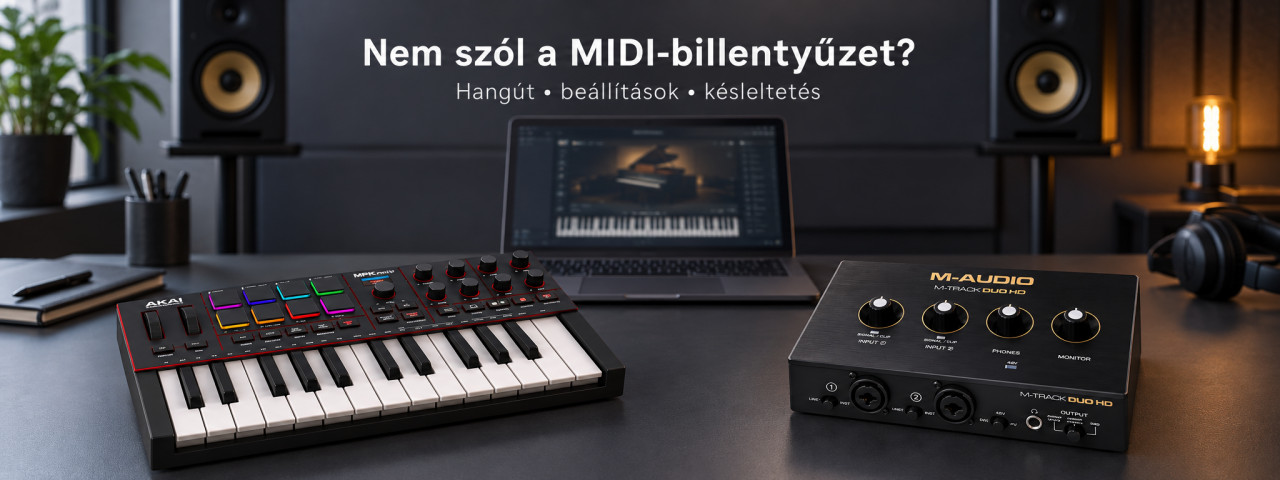
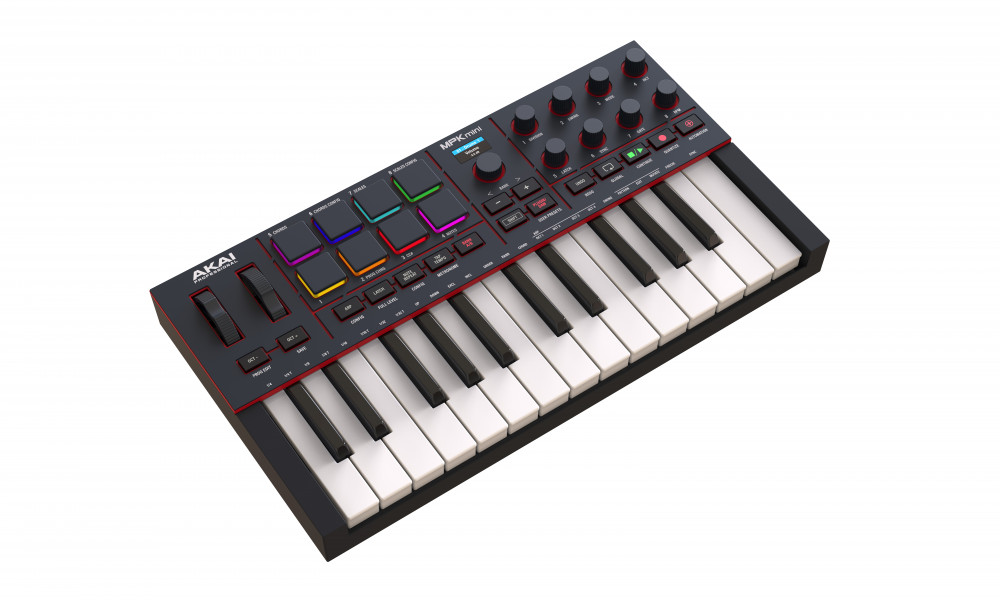
Attól, hogy világít a MIDI-billentyűzet, még nem feltétlenül jut el hang a fejhallgatódig. Egy Akai MPK mini IV vagy MPK mini Plus vezérlőadatokat küld: a hangot a számítógépes hangszer vagy egy külső hangmodul állítja elő. A megszólaláshoz működő MIDI-kapcsolat, betöltött hangszer és helyesen kiválasztott hangkimenet is kell.
Ezért a néma billentyűzet nem jelent automatikusan hibás készüléket vagy hiányzó hangkártyát. Ebben az útmutatóban lépésről lépésre szűkítjük a hibát, majd megmutatjuk, mikor érdemes audiointerfésszel és monitorokkal bővíteni. A példák számítógépes használatra vonatkoznak; egy saját hanggenerátoros billentyűs hangszer működése eltérhet.
Először értsd meg a teljes hangutat
Billentyűzet → MIDI-adat a számítógépnek → virtuális hangszer → kiválasztott hangkimenet → fejhallgató vagy aktív hangfal. A MIDI többek között azt közli, melyik hangot, mikor és milyen leütéssel játszottad. Maga a hanghullám nincs benne az üzenetben.
Ha van külön USB-hangkártyád, a kontroller és a hangkártya rendszerint külön USB-kapcsolattal csatlakozik a számítógéphez. A kontroller nem a hangkártya mikrofonbemenetébe kerül. A számítógép fogadja a MIDI-t, kiszámítja a hangszer hangját, majd azt küldi a hangkártya kimenetére.
Ha az alkalmazás az audiointerfész kimenetére dolgozik, a fejhallgatót is oda csatlakoztasd. A laptop saját fejhallgató-aljzatán ilyenkor nem feltétlenül jelenik meg ugyanaz a jel. Az operációs rendszer általános hangkimenete és a zeneszoftver kiválasztott kimenete eltérhet.
Hat ellenőrzés, ha egyáltalán nincs hang
1. Van adatkapcsolat, vagy csak tápellátás?
Használj adatátvitelre alkalmas USB-kábelt, és ellenőrzésként csatlakozz közvetlenül a számítógéphez. A világító pad azt mutatja, hogy van táp, de önmagában nem bizonyítja az adatátvitelt. Ha hubot használsz, először nélküle próbáld ki, majd egyenként építsd vissza a rendszer elemeit.
Ha a készülék nem jelenik meg a szoftver MIDI-eszközei között, az adott modell gyártói telepítési útmutatóját kövesd. Az MPK mini IV aktuális kézikönyve Windowson külön Windows MIDI Driver telepítésére is kitér. Ne abból indulj ki, hogy minden USB-s Akai modell minden funkciója azonos módon, külön előkészítés nélkül működik.
2. A megfelelő MIDI-bemenet aktív?
Engedélyezd a kontrollert a hangszeralkalmazás vagy DAW MIDI-beállításaiban, majd figyeld a bejövő MIDI-jelzését. Az MPK mini IV több logikai portot is megjeleníthet: a lejátszott billentyű- és padadatok a MIDI porthoz tartoznak, a DAW és Plugin vezérlési portoknak más szerepük van. A portneveket a modell útmutatójához igazítsd.
Az összes port válogatás nélküli bekapcsolása helyett a használt munkamódhoz szükségeseket válaszd. Ha a szoftver látja az eszközt, de a billentyűlenyomásra nem reagál, ellenőrizd a MIDI-csatornát és a hangszer bemeneti beállítását is.
3. Be van töltve valódi hangszerhang?
Egy üres MIDI-sáv önmagában nem szól. Tölts be virtuális hangszert vagy megfelelő dobprogramot, és válassz egy egyszerű zongora-, szintetizátor- vagy dobhangot. A próbához könnyen megszólaltatható hangot használj; egy hosszú felúszású pad hangszín lassú reakciója nem feltétlenül rendszerkésés.
DAW-ban a megfelelő hangszersáv legyen kijelölve, és a program szerint kapjon élő MIDI-bemenetet. Ehhez egyes alkalmazásokban felvételi élesítés vagy monitorozás szükséges. Ha a virtuális hangszer képernyőn megnyomható billentyűjére van hang, a fizikai kontrollerre viszont nincs, a MIDI-ágat érdemes tovább vizsgálni.
4. A helyes hangkimenetet választottad?
Nézd meg a zeneszoftver saját hangbeállítását. MPC Beatsben Windowson a beépített hangkimenethez használható Windows Audio, külső audiointerfészhez pedig az adott eszközhöz megfelelő ASIO-meghajtó lehet az út. Macen jellemzően CoreAudio és a ténylegesen használt kimeneti eszköz kiválasztása a feladat.
Ha van teszthang, előbb lehalkítva próbáld ki. Ha a tesztjel sem hallható, a hangszerhang cserélgetése helyett a kimenetet, a csatornapárt és a fizikai lehallgatást ellenőrizd. Az, hogy a böngészőben szól egy videó, még nem igazolja a DAW külön hangútjának helyességét.
5. Nincs némítva valamelyik szakasz?
Haladj sorban a hangszer saját hangerejétől a sávon és a masteren át a fejhallgatóig. Ellenőrizd a némítást, az egyedüli hallgatásra kijelölt másik sávot, a master kimeneti hozzárendelését és a fizikai hangerőt. Ha már a master mérője sem mozdul, a hangfal mögötti kábel még nem az első gyanúsított.
6. A végén valóban azt a csatlakozót hallgatod?
Audiointerfésznél a megfelelő fejhallgató-aljzatot vagy két vonalkimenetet használd. Aktív monitorpárhoz bal és jobb jelút, valamint mindkét hangfal tápellátása kell. A hangfal bemenetválasztása is számít. Alacsony hangerővel indíts, és csak a működő útvonal ellenőrzése után emelj.
Gyors indulás MPK mini IV és Studio Instrument Collection esetén
A mini IV-hez adott Studio Instrument Collection számítógépes hangszeralkalmazás, nem a billentyűzet belső hangkészlete. Telepítsd a támogatott rendszerre, intézd el a szükséges aktiválást, és a kontrolleren a hozzá való Plugin módot használd.
Az önálló asztali alkalmazás jobb felső menüjében találod az Audio & MIDI Settings részt. Itt ellenőrizhető az Output, az Active MIDI Inputs és az Audio Buffer Size. Válassz hallgatható kimenetet, engedélyezett MIDI-bemenetet és betöltött hangszínt; a kimeneti Test gombot csak lehalkított rendszeren próbáld.
Ha a hangszert egy DAW-on belüli pluginként futtatod, a hangkártya és a kimenet kiválasztását a fogadó DAW-ban intézd. Az önálló alkalmazás és a plugin használata két külön beállítási helyzet. Első hibakereséskor egyetlen, egyszerű összeállítást tesztelj.
Szól, de késik: mit állíts a buffer méretén?
A hang feldolgozásához a rendszer kis adagokban dolgozik. A kisebb audio buffer általában gyorsabb játékérzetet tesz lehetővé, de nagyobb terhelést jelenthet; a túl kicsi beállítás recsegést és kimaradást okozhat. Nem a legkisebb kiírható szám a cél, hanem a saját gépeden és projekteden használható működés.
Szerkesztői kiinduló próbaként kipróbálható például 256, majd 128 minta, ha a meghajtó ezeket felkínálja. Ha recseg vagy megszakad a hang, lépj vissza. Ezek próbabeállítások, nem garantált értékek. Egyetlen egyszerű hangszerrel tesztelj először, és később a valódi projekteddel is.
A kijelzett buffer vagy kimeneti késleltetés nem feltétlenül a billentyűlenyomástól a füledig mért teljes idő. A meghajtó, a virtuális hangszer, a további effektek és a lehallgatás is hozzáadhat késést. A nagy késleltetésű mastereffekteket játék közben érdemes külön megvizsgálni.
Próbához használj vezetékes fejhallgatót vagy vezetékes monitorozást. A Bluetooth-hangátvitel további késést adhat a lánchoz, ezért félrevezető lehet kizárólag azon megítélni a kontroller reakcióját. Nem minden vezeték nélküli kapcsolat működik azonos módon, de a hibakereséshez az egyszerű vezetékes út jól átlátható.
Mikor segít egy külső hangkártya?
Akkor érdemes audiointerfészt választani, ha megfelelő meghajtóra, kényelmesebb hangkimenetre, mikrofon- vagy hangszerbemenetre van szükséged. A pusztán letiltott MIDI-bemenetet vagy az üres hangszersávot viszont nem javítja meg egy új eszköz. A számítógép beépített kimenetével is el lehet indulni, ha a program és a rendszer megfelelően működik.
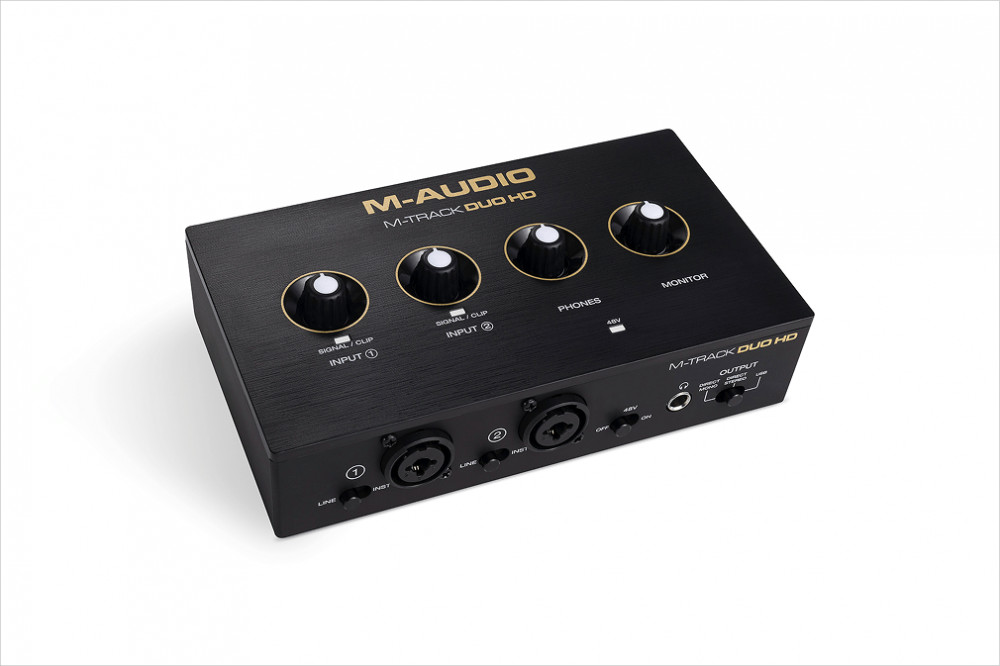
Az M-Audio M-Track Duo HD egy két be- és két kimenetes USB-C audiointerfész. Fejhallgató-kimenetet, bal és jobb vonalkimenetet, valamint mikrofon-, hangszer- és vonalforráshoz használható bemeneteket ad. Ebben a számítógépes példában az MPK MIDI-je külön jut a gépbe, a Duo HD pedig a kész hangszerhangot továbbítja a lehallgatáshoz.
Windows alatt az adott hardverhez és rendszerhez megfelelő gyártói audio-meghajtót használd, majd a zeneszoftverben is ezt válaszd. Az audiointerfész nem helyettesíti a megfelelő számítógépes teljesítményt, és nem ígér minden projektnél ugyanakkora késleltetést.
A Direct Monitor nem gyorsítja fel a virtuális zongorát
A közvetlen monitorozás az interfész fizikai bemenetére érkező mikrofon- vagy hangszerjelet juttatja a kimenetre, a számítógépes feldolgozást megkerülve. A MIDI-billentyűzet által vezérelt virtuális hangszer hangja viszont a számítógépen keletkezik, így annak útját nem tudod ilyen módon megkerülni.
A Duo HD monitorozási választóján a számítógépről érkező hangot is hallanod kell: tisztán Direct bemenetet hallgatva a szoftveres hangszert hiába keresed. A gyártói „zero-latency monitoring” megjelölést ezért ne tekintsd a teljes MIDI–plugin hangútra vonatkozó ígéretnek.
Fejhallgatóval kezdenél, vagy monitorpárt is tervezel?
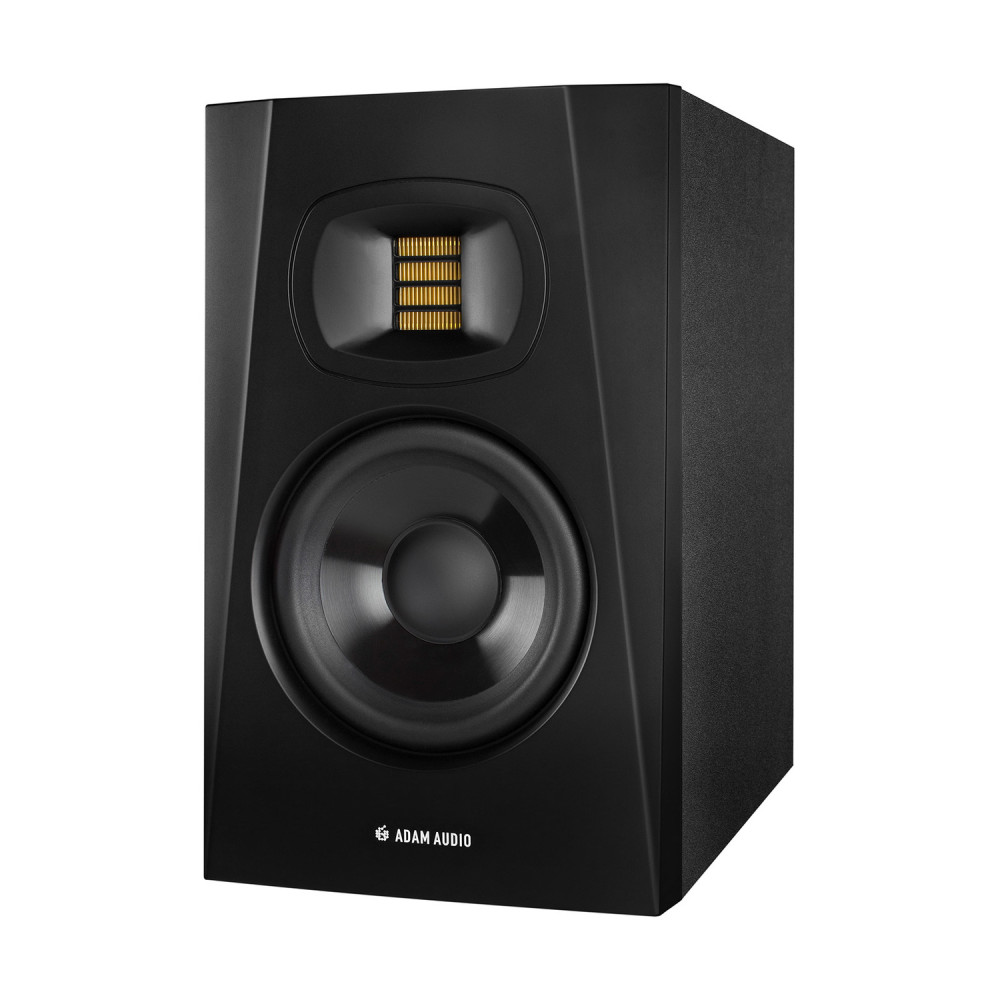
Az első beállításokat vezetékes fejhallgatóval is ellenőrizheted. Ha később aktív stúdiómonitorokra váltasz, a kimenetpár és a két külön jelkábel mellett az elhelyezésre is figyelj. Az ADAM Audio T5V például saját erősítésű monitor, XLR és RCA analóg bemenettel; sztereóhoz két darabot kell tervezni.
Először a működő hangutat rakd össze, és utána bővíts a munkádhoz. Egy jobb monitoron könnyebb lehet meghallani a hangszer és a keverés részleteit, de nem fogja automatikusan megoldani a hangkártya vagy a szoftver hibás kimeneti beállítását.
Gyakori kérdések a néma vagy késő MIDI-billentyűzetről
Kell hangkártya ahhoz, hogy egyáltalán megszólaljon az MPK?
Működő hangkimenet és hangforrás kell. Ez lehet a számítógép beépített audioeszköze és egy virtuális hangszer is. Külön audiointerfészt a valódi csatlakozási és működési igény alapján válassz.
Miért világít a kontroller, ha a program nem látja?
A tápellátás és az adatkapcsolat külön dolog. Ellenőrizd az USB-kábelt, a portot és a modellhez tartozó telepítést; utána nézd meg a szoftver MIDI-eszközlistáját.
A pad szól, a billentyűk nem. Hibás a készülék?
Nem feltétlenül. A padok és a billentyűk eltérő MIDI-csatornát, hangkiosztást vagy hangszerfeladatot használhatnak. Ellenőrizd a betöltött programot és a fogadó sáv beállítását, mielőtt hardverhibára következtetsz.
Miért szól az önálló hangszeralkalmazás, a DAW viszont nem?
A két program hang- és MIDI-beállítása különbözhet. A DAW-ban is kell aktív MIDI-bemenet, betöltött hangszer és működő kimenet. A telepített plugin nem mindig kerül automatikusan az új sávra.
A kisebb buffer minden esetben jobb?
Nem. Ha a rendszer nem tudja időben feldolgozni a hangot, kimaradás vagy recsegés jelentkezhet. A játékhoz elég gyors, a saját projekteddel is működő beállítást keresd.
Mit írjak meg, ha segítséget kérek a Páko csapatától?
A kontroller és hangkártya pontos típusát, az operációs rendszert, a program nevét és verzióját, valamint azt, hol hallgatod a hangot. Azt is jelezd, hogy van-e MIDI-jelzés, mozog-e a master mérő, és hallható-e a teszthang.
A működő beállítás után a szükséges eszközökre költs
Nézd meg az Akai MPK mini IV Black, az M-Audio M-Track Duo HD és az ADAM Audio T5V saját Páko-termékoldalát. Ezek a lánc eltérő feladatait látják el; azt az elemet válaszd, amelyre a saját rendszeredben szükség van.
Elakadtál a bekötésnél vagy az összeállításnál? A Páko csapatának megírhatod a fenti adatokat, és segítünk tisztázni a következő lépést, az aktuális árat és az elérhetőséget. Billentyűméret-választáshoz olvasd el a 25, 37 és 49 billentyűs kontrollerek útmutatóját is.


 Vissza a belépéshez
 DJ technika
 Épülethangosítás
 Fénytechnika és látványtechnika
 Hangtechnika
 Kiegészítők